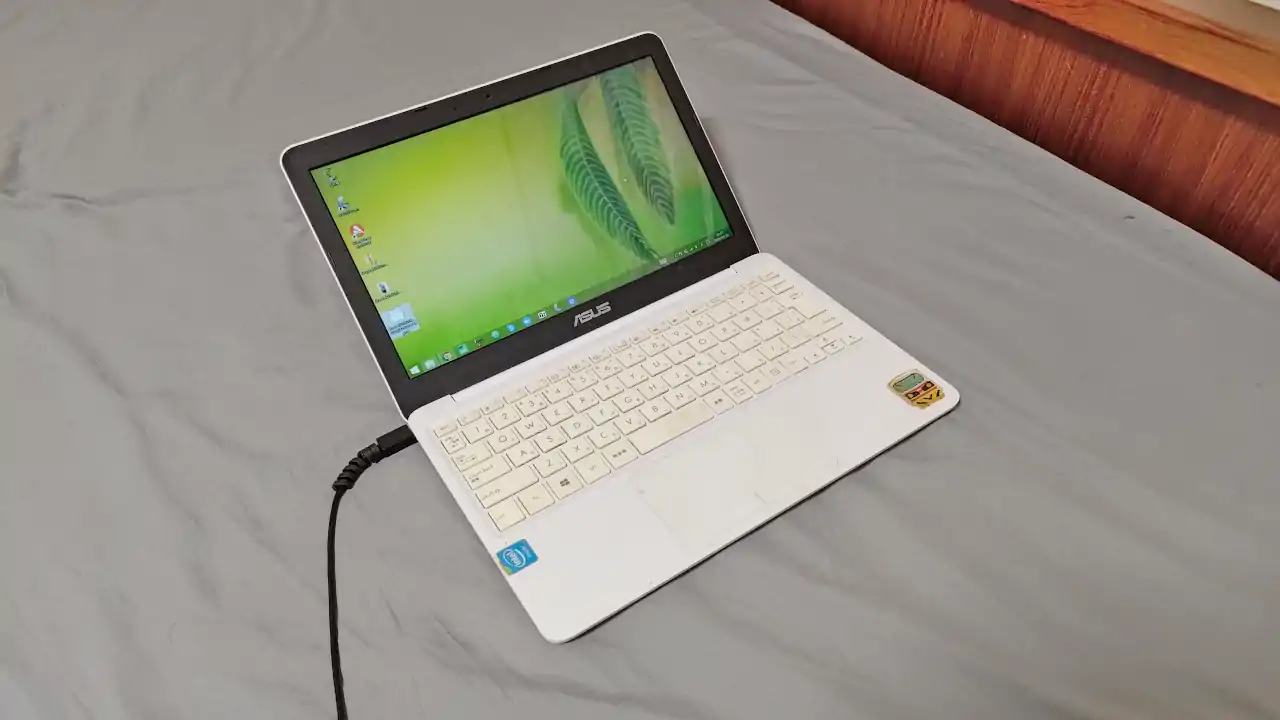
我が家には10年壊れていないeMMC搭載のネットブックX205TAがあります。1~2年で交換が当たり前だったノートPCでしたが、ノートPCにはHDDよりフラッシュメモリーがおすすめです!
我が家のeMMCは10年以上経っても壊れていない
eMMCが壊れやすいかについてですが、少なくとも我が家のノートパソコンに搭載されているeMMCは現在も動いているので壊れてはいません。とはいえ、2015年製造のネットブック(ASUS X205TA)なので、現在は使っておりません。
使用頻度や使い方によっては壊れる可能性もあるかもしれません。ただ、私はeMMCは非常に良い記憶装置だと思っています。それは、今までHDDを搭載したノートパソコンは大体2年以内に壊れてしまいましたが、eMMC搭載のX205TAは2年以上使えているからです。
そんなに頻繁に使っているわけではないとはいえ、10年近く経った今も正常に動いている(ように見える)ことを考えると、eMMCが壊れやすいとは言えないように思います。
ただ、これはたまたま当たりを引いただけで、そうではない状況がないとは言い切れません。なにしろ我が家の1台だけの話です。
eMMCは他のストレージに換装できない
HDD、SSD、eMMCの交換可否は以下の通りです。
| 換装/交換 | |
| HDD | 可能 |
| SSD | 可能 |
| eMMC | 一般的には不可能 |
eMMCは基板に埋め込まれているため、実質的には換装、交換は不可能です。
eMMC搭載パソコンが向いているのは…
ネットやメール程度しかしない用途ならeMMC搭載パソコンで問題ないように思います。eMMCは低スペックのパソコンに搭載されていることが多いので、そういう意味でもライトユーザー向けです。
eMMC搭載ネットブックX205TA

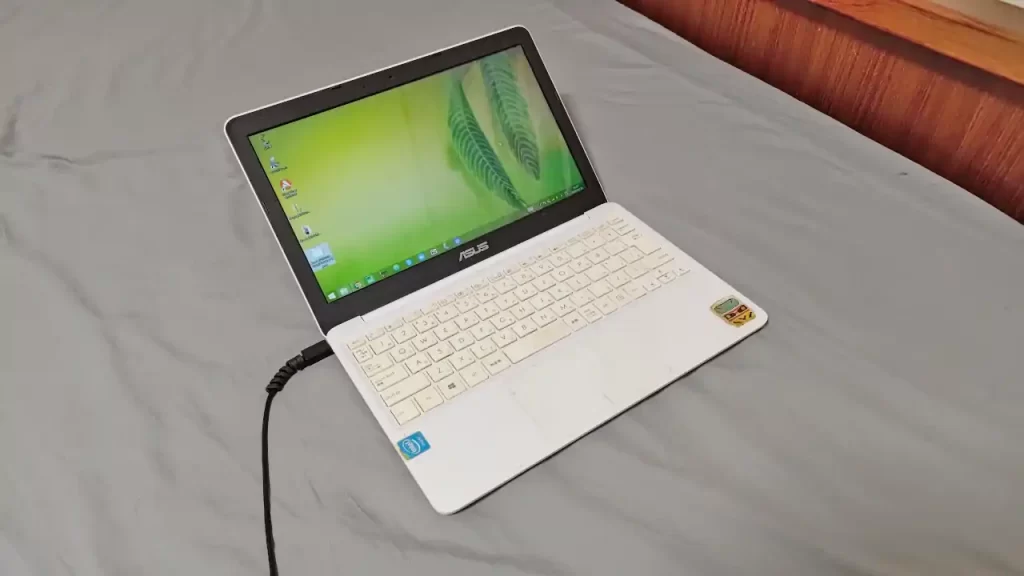
2015年製造のX205TAはお世辞にも高性能なパソコンとは言えませんが、HDDよりも起動が速く、そして長持ちしています。
現に、2015年製造と書かれていますが、現在でもしっかり動作はします。処理速度は遅いですが、ネットも見れるし、使用は可能です。
以前は無理をして写真や動画の編集もやっていました。やってやれないことはない!ですが、おすすめはしません。なぜなら処理速度が爆遅だからです。ビジー状態が続いたり、メモリ不足で処理が進行できないこともよくありました。
正直動作が遅いのでタイパ重視の方には向かないパソコンです。
安い、軽い、というのがウリのパソコンでしたので、そこを理解して使う分にはとても良いノートパソコンだと思います。
安いなりのASUS EeeBook X205TA
このパソコン、安いだけあって、動作も遅いです。重たいソフトは使用できません。
実際、ウェブサーフィン&メールぐらいのパワーしかないパソコンぐらいに思っているのですが、無理をして色々やっている感じです。
時折メモリ不足などで完全に使えないケースもあるのですが、今となってはできることだけをやるようになり、動作の遅さも慣れました。
もう10年経ったASUS EeeBook X205TA
このeMMC搭載のノートパソコンですが、10年ぐらい経過した今も問題なく使えています。動作が遅いのは初めからですし、ディスプレイの解像度が低いことも以前と変わりません。
そもそもHDD搭載のノートパソコンは2年もすればブルースクリーンが出ることがほとんどでしたが、このeMMC搭載のノートパソコンはブルースクリーンが出ることもなく、しっかりと使用できております。
今まで大体2年で新しいパソコンに買い替えていたので、たまにしか使わないとはいえ、10年経過はすごいです。
eMMCの寿命
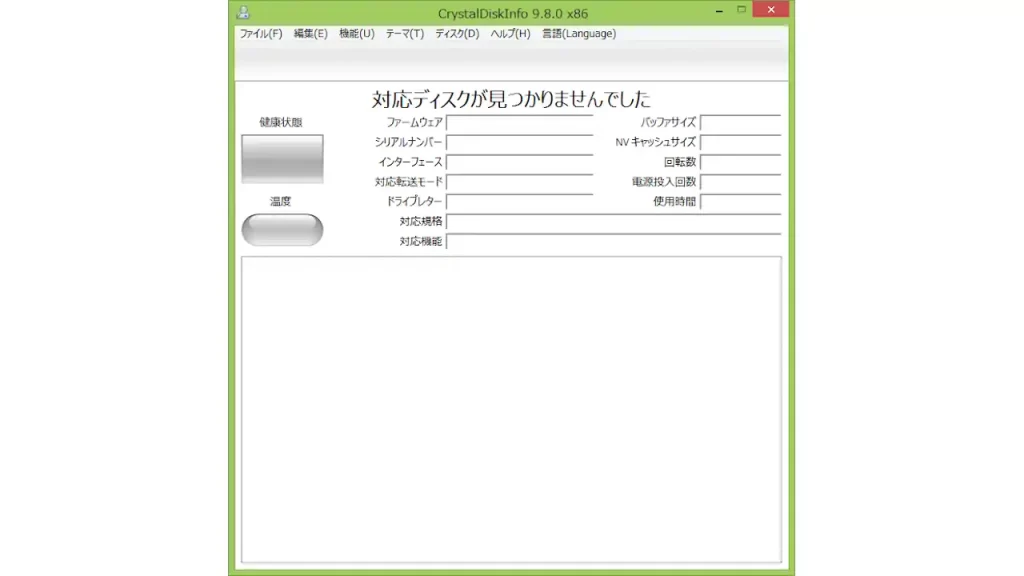
HDDなどの記憶装置の状態を確認する方法として、CrystalDiskInfoでS.M.A.R.T(Self-Monitoring, Analysis and Reporting Technology)情報を確認するというのがあると思いますが、残念ながらeMMCは測定ができません。これは私の環境(X205TA)だけなのかわかりませんが、とにかく認識されません。
そのため、実際どうなっているのか、エラーが多発しているのかなどはわかりません。チェックできると不安も解消できるのですが、今わかることと言えば、eMMCを搭載した格安ネットブックのX205TAは今でも元気だということ。
NAND型フラッシュメモリーの書き換え上限
なお、eMMCが採用しているNAND型フラッシュメモリーは仕様上1ブロック当たりの書き換え寿命(書き込み回数の上限値)がありますが、一般公開されていない場合もあります。ただ共通して言えるのは書き込み回数が多いと寿命が短くなるということ。それはSSDも同じです。
なお、書き込み上限に達するより前に、NANDコントローラの故障など、別の理由で壊れることはあるそうです。
eMMCはどちらかというとライトな使用を想定したパソコンに搭載されています。逆を言うと、そもそもCPUなどのスペック的にも困難だとは思いますが、eMMCを搭載したパソコンでは書き込み回数豊富な作業をしない方が良いということになります。
また、eMMCでもSSDでも、故障しにくいとか、長く使えるからと言って、同じ機種を長く使うよりも、2年に1回ぐらい新しいモデルを購入した方が色々と都合が良かったりします。OSが古いせいで使えないソフトもありました。書き換え寿命が来る前に、故障する前に、新しいモデルを買う方が良いと思います。
eMMCとSSD、HDDの違い
eMMCの特徴は、SSDと同じくフラッシュメモリーであることです。フラッシュメモリーはHDDよりも起動が速いです。
eMMCはHDDよりもPC起動速度が速く、ただ、SSDほどは速くないという感じ。
環境によってもこの起動速度は変化すると思います。
HDDは物理的な移動に弱い
今まで購入してきたパソコンは、AppleもWindowsもノートパソコンが主で、その多くがHDDの不具合から交換を余儀なくされました。
私の使用方法(1日8~12時間程度)ではノートパソコンにおけるHDDの寿命はおおむね1~2年程度。いつもこのぐらいの頻度で買い替えを迫られていました。ブルースクリーンが出てしまうのです。
このことから、eMMC搭載のX205TAが2年以上動き続けてくれていることに驚いています。
結構壊れるHDD
何が寿命なのかと言うと、大体HDDがダメになってしまうのです。動作が遅くなり、ブルースクリーンが出るようになります。以前使っていたノートパソコンに内蔵されたHDDを診断ソフトで診断したところ、「要交換」状態だったのを覚えています。
でもノートパソコンのHDD交換なんて難しそうでやろうとも思いませんでした。結局のところ新しいパソコンを購入する時期と割り切って新しいノートパソコンを購入してきました。
今までとX205TAが違うところ
今まで使っていたパソコンとX205TAが決定的に違うのは、今までのパソコンにはHDDが搭載されていて、X205TAにはHDDではなくeMMCが搭載されているということです。
eMMCはHDDとは違いますし、SSDとも違うのですが、どちらかというとSSD寄りの記憶装置で、マザーボードにオンボードしているSSD的な記憶装置です。
eMMCはHDDのような針やモーターが無いので、そういう意味では少なくともHDDよりも物理的な故障には強いと言えます。
HDDも使い方次第
実は以前使っていたノートパソコンのHDDがよく壊れていたのは持ち運びを頻繁にしていたことも原因ではなかろうかと思っています。持ち運ぶことを考えるとやはりフラッシュメモリーの方が良いのではないかと。
実際、外付けHDDも結構早くに寿命が来ます。ですが、HDDを搭載したデスクトップパソコンは意外と長持ちだったんです。現在使っているデスクトップパソコン「acer」の「Aspire TC-860」は2021年にHDDを増設していますが、今でも全く壊れていません。
つまり、物理的な移動を伴わなければHDDも十分に使えますが、移動を前提としたノートパソコンなどにはHDDよりもeMMCやSSDの方が良いですよ、という話になります。
ストレージの寿命は使い方次第
eMMC、SSD、HDDなど、記憶装置はいくつか種類があります。それぞれ寿命が気になるところですが、以下のような認識でいます。
HDDやSSDの寿命をチェックする方法
明確に「あと何年使用可能」などと言ったデータを取得することはできませんが、上記のCrystalDiskInfoでS.M.A.R.T(Self-Monitoring, Analysis and Reporting Technology)情報を確認することで、HDDやSSDの状態を確認することはできます。
今のところデスクトップパソコンに増設したHDDも問題は無いようです。
M.2 SSDについて
M.2という規格はSSDの省スペース版と考えて差し支えないかと思います。マザーボードに丸いネジ穴が四つ並んでいて、2242、2260などと書かれていれば、その近くにM.2 SSDのスロットがあるはずです。
物理的に動作するものは壊れやすい
そもそもHDDやSSD、eMMCなどのストレージに限らず、物理的に動作する部分があるものと、ないものでは、やはり物理的に動作する部分があるものの方が寿命は短いです。
たとえばカメラのメカシャッターも寿命があります(どこかのタイミングで壊れる)。電子シャッターというものもありますが、それぞれ一長一短あります。
HDDは持ち運びに弱いが安価でデスクトップ向き
今まで壊れやすかったのはHDD搭載のノートパソコンです。外付けHDDも劣化が早かったです。ところがデスクトップパソコンに内蔵されたHDDはそこそこ元気でした。やはりHDDは持ち運びに弱い。しかし、安価であることから、デスクトップPCのような据え置き型のPCに向いたストレージです。
eMMCもSSDも壊れていない
持ち歩いても壊れにくい、それがフラッシュメモリーの強みです。10年前のeMMCも、8年前のSSDも壊れていません。
まとめ:据え置きと持ち運びで使い分ける
寿命や耐久性の観点から、以下のように使い分けると良いかなと思っています。
| PCのタイプ | おすすめストレージ | |
| メイン(OS起動用) (据え置き) | デスクトップPC | SSD |
| データ保管 (据え置き) | デスクトップPC 外付けストレージ | HDD |
| 持ち運び | ノートPC | eMMC、SSD |